
AI는 이제 단순히 질문에 답하거나 콘텐츠를 생성하는 수준을 넘어, 업무를 직접 수행하는 AI 에이전트(AI Agent) 시대로 발전하고 있습니다.
먼데이닷컴 AI 에이전트는 사용자의 지시에만 응답하는 것이 아니라, 업무 상황을 이해하고 필요한 정보를 분석한 뒤 정해진 규칙에 따라 실제 업무를 수행할 수 있도록 설계된 AI 기능인데요. 반복적인 업무를 자동으로 처리하고, 필요한 작업을 대신 실행해 팀의 업무 흐름을 더욱 효율적으로 연결할 수 있습니다.
이번 포스팅에서는 먼데이닷컴 AI 에이전트가 무엇인지, 일반 AI와 어떤 차이가 있는지부터 언제 활용하면 좋은지, 시작 방법, AI 에이전트 빌더를 활용해 직접 에이전트를 만드는 방법까지 차근차근 살펴보겠습니다.
[함께 읽으면 좋은 글] 먼데이 AI 기능 카탈로그 🔖 – 기능 및 가격 정보 총 정리
[함께 읽으면 좋은 글] 먼데이 AI 퀵 가이드 📒 (2026) – monday AI 기능 및 사용법 총정리

1. 먼데이닷컴 AI 에이전트란?
먼데이닷컴 AI 에이전트는 업무 상황을 이해하고, 스스로 판단하여 실제 업무를 수행하는 AI입니다.
단순히 질문에 답하거나 콘텐츠를 생성하는 AI를 넘어, 보드(업무공간), 업무 데이터, Docs, 워크플로우 등 업무 맥락을 기반으로 정보를 분석하고, 사용자가 설정한 규칙과 우선순위에 따라 필요한 작업을 자동으로 실행합니다.
예를 들어, 새로운 고객 문의가 접수되면 AI가 내용을 분석해 담당자를 배정하고, 우선순위를 지정하거나 후속 작업까지 자동으로 수행할 수 있습니다. 이 모든 과정은 먼데이닷컴 내에서 이루어지며, 사용자가 설정한 권한과 보안 정책 안에서만 동작하기 때문에 업무 통제권은 그대로 유지됩니다.
기존의 규칙 기반 자동화가 조건이 충족되면 정해진 작업을 실행하는 방식이라면, AI 에이전트는 상황을 분석하고 판단하여 가장 적절한 다음 행동까지 수행할 수 있다는 점에서 큰 차이가 있습니다.

📌 먼데이닷컴 AI 에이전트 구성
먼데이닷컴 AI 에이전트는 크게 두 가지로 구성됩니다.
- Expert Agents
CRM AI Lead Agent, CRM Sales Agent 등 자주 사용하는 업무를 바로 자동화할 수 있도록 제공되는 사전 구축형 AI 에이전트 - AI 에이전트 빌더
우리 조직의 업무 프로세스에 맞추어 AI 에이전트를 직접 설계하고 구축할 수 있는 기능. 업무 흐름과 규칙에 맞는 맞춤형 AI 에이전트 생성 기능
📌 AI 크레딧 사용 안내
AI 에이전트는 수행하는 업무의 복잡도와 처리 범위에 따라 사용하는 AI 크레딧이 달라집니다.
예를 들어, 단순한 작업보다 여러 단계를 거쳐 데이터를 분석하거나 다양한 작업을 수행하는 에이전트일수록 더 많은 AI 크레딧이 사용될 수 있습니다.
⚠️ 참고: Pro 요금제 이하에서는 2026년 6월 8일부터 AI 에이전트 사용 시 AI 크레딧이 차감됩니다. 현재 Enterprise 요금제는 크레딧 차감 대상에서 제외되어 있으며, 추후 크레딧 기반 사용 방식으로 전환될 예정입니다.
2. AI 에이전트 핵심 기능
AI 에이전트 빌더를 활용하면 단순 자동화를 넘어 업무를 스스로 처리하는 AI 에이전트를 만들 수 있습니다.
✔️ 업무 맥락이해
AI는 보드, 데이터, 문서, 워크플로우는 물론 사용자 권한까지 함께 고려하여 업무 상황을 파악합니다. 또한, 외부 문서나 파일을 연결하면 해당 자료를 기반으로 필요한 정보를 찾아 활용할 수 있어, 보다 정확한 업무 처리가 가능합니다.
✔️ 업무 상황에 맞는 의사결정
사용자가 설정한 규칙과 우선순위를 기반으로 업무를 분류하고, 담당자를 배정하거나 긴급도를 판단하는 등 다양한 의사결정을 수행합니다. 예를 들어, 고객 문의 내용을 분석해 중요도를 구분하거나, 조건에 따라 적절한 담당자에게 자동으로 전달할 수 있습니다.
✔️ 실제 업무 자동 수행
판단에 그치지 않고 필요한 작업까지 직접 수행합니다. 예를 들어 새로운 업무를 생성하거나 담당자를 지정하고, 상태를 변경하거나 후속 작업을 진행하는 것은 물론, 메시지 초안을 작성하거나 처리 결과를 기록하는 작업까지 자동으로 실행할 수 있습니다.
✔️ 권한 및 보안 정책 준수
AI 에이전트는 사용자가 설정한 권한 범위 내에서만 동작합니다. 허용된 데이터와 업무에만 접근하며, 관리자가 정의한 거버넌스와 보안 정책을 준수하면서 안전하게 업무를 수행합니다.
✔️ 필요 시점에 자동 실행
AI 에이전트는 특정 이벤트가 발생했을 때뿐만 아니라 예약된 시간이나 반복 주기에 맞추어 지속적으로 실행할 수 있습니다. 담당자가 자리를 비우거나 업무 시간이 끝난 이후에도 AI가 백그라운드에서 지속적으로 업무를 처리하며, 반복적인 운영 업무를 대신 수행합니다.
3. AI 에이전트 빌더 시작하기
먼데이닷컴에서는 별도의 개발 없이 AI 에이전트 빌더를 통해 우리 조직에 맞는 AI 에이전트를 직접 생성할 수 있도록 지원합니다.
① AI 에이전트 빌더 실행
- AI 에이전트 생성: 좌측 패널 [ AI 에이전트 ] 선택 – [ 새 에이전트 ] 클릭
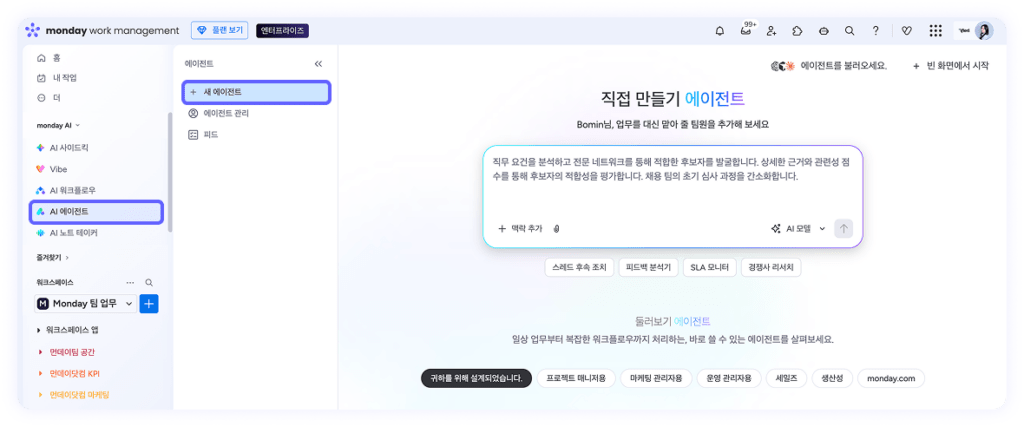
② AI 에이전트 생성 방식 선택
AI 에이전트는 원하는 방식으로 생성할 수 있습니다.
- 프롬프트를 입력하여 원하는 AI 에이전트를 설명하여 생성
- 미리 제공되는 프롬프트를 선택하여 생성
- [ 빈 화면에서 시작 ]을 선택해 처음부터 직접 설계
또한, 에이전트 화면 하단 당신을 위해 만들어진 에이전트 섹션에서는 사용자의 역할과 보드 데이터를 기반으로 추천되는 AI 에이전트 템플릿도 활용할 수 있습니다.
⚠️ 참고: 외부 AI 플랫폼에서 만든 에이전트도 [ 에이전트 불러오기 ] 기능을 통해 먼데이닷컴과 연동하여 사용할 수 있습니다.
③ AI 에이전트 설정
AI 에이전트를 생성하면 Agent Builder 화면에서 다양한 항목을 설정할 수 있습니다.
에이전트의 동작 방식과 역할을 정의하고, 사용할 도구, 접근 가능한 권한, 그리고 언제 실행할지 결정하는 트리거 등을 업무에 맞게 자유롭게 구성할 수 있습니다. 설정이 완료되면 [ 온보딩 ]를 클릭하여 AI 에이전트를 활성화합니다.
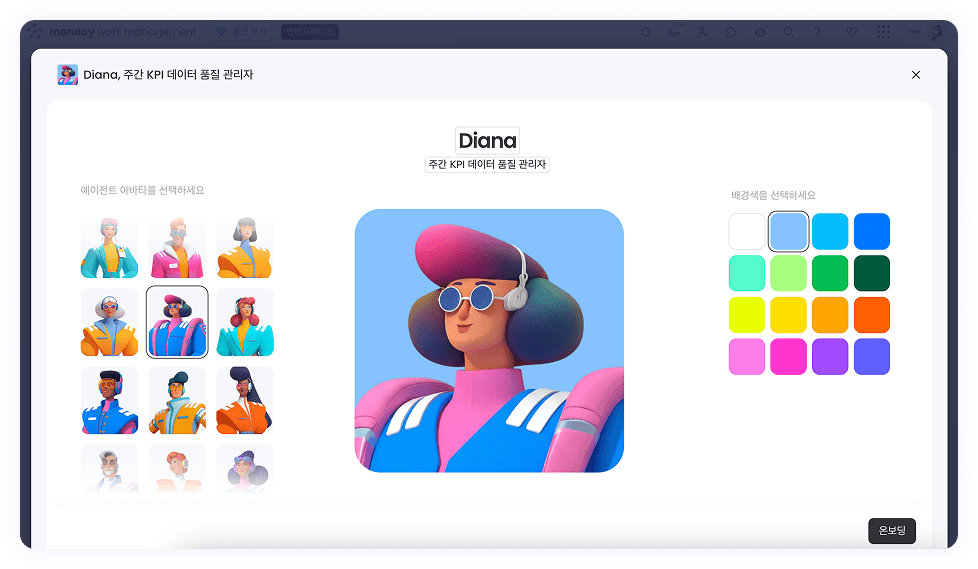
⚠️ 참고: AI 에이전트는 활성화 이후에도 대화를 통해 지시사항을 수정하거나, 도구·권한·트리거를 언제든지 변경할 수 있습니다.
④ AI 에이전트 일시 중지 및 재실행
- 운영 중인 AI 에이전트 실행 중지
: 에이전트 화면 우측 상단 점 세개 [ ··· ] 클릭 – [ 에이전트 일시 중지 ]
일시 중지 상태에서는 에이전트가 업무를 수행하지 않지만, 설정과 구성은 계속 수정할 수 있습니다.
- AI 에이전트 재실행
: 에이전트 화면 우측 상단 점 세개 [ ··· ] 클릭 – [ 라이브 ]
4. AI 에이전트 커스터마이징 및 관리
AI 에이전트 빌더에서는 채팅과 설정 패널을 통해 AI 에이전트의 동작 방식을 자유롭게 구성할 수 있습니다. 지시사항을 수정하거나 실행 조건을 변경하는 등 모든 설정은 자동으로 저장되며, 언제든지 업무에 맞게 업데이트할 수 있습니다.
① Agent Chat
Agent Chat은 AI 에이전트를 생성하고 수정하는 과정에서 도움을 주는 대화형 인터페이스입니다.
AI 에이전트의 기능을 질문하거나 설정을 변경할 수 있으며, 필요한 파일이나 보드를 추가해 업무 맥락(Context)을 더욱 풍부하게 제공할 수 있습니다. 또한, AI는 에이전트를 만드는 과정에서 부족한 설정이나 추가하면 좋은 내용을 제안하고, 테스트가 가능한 시점도 안내해 보다 완성도 높은 AI 에이전트를 만들 수 있도록 지원합니다.
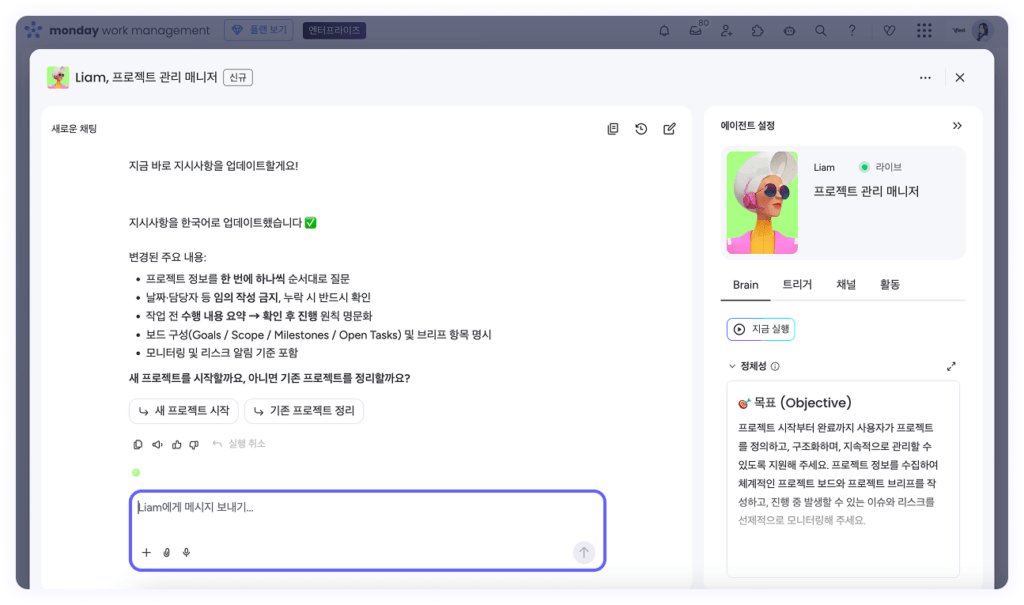
설정 과정에서 추가한 지시사항(Instructions), 실행 조건(Triggers), 도구(Tools) 등은 즉시 실행 취소(Undo) 기능을 통해 복원할 수 있습니다.
⚠️ 참고: 실행 취소 기능은 설정 변경만 되돌릴 수 있으며, AI가 실제 업무에서 생성한 콘텐츠는 복원되지 않습니다.
5. AI 에이전트 커스터마이징 및 관리 – 1️⃣ Brain
② Brain
Brain은 AI 에이전트의 핵심 동작을 설정하는 공간입니다.
실행 조건(Triggers), 지시사항(Instructions), 도구(Tools), 권한(Permissions), 연동(Integrations), 그리고 참고할 파일과 문서(Context)까지 AI 에이전트가 업무를 수행하는 데 필요한 요소를 한곳에서 관리할 수 있습니다.
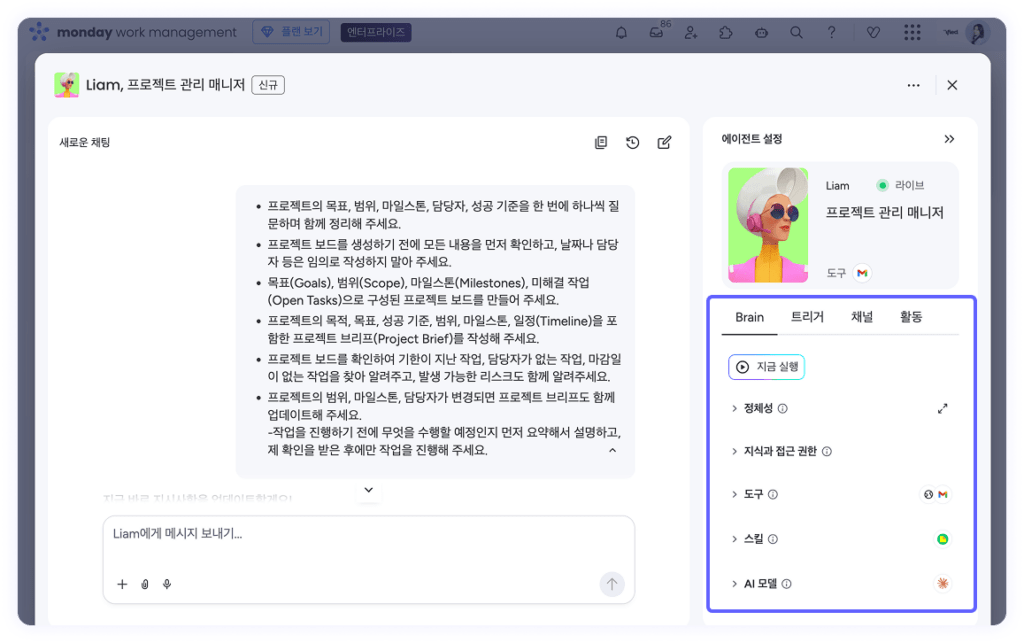
③ 정체성 (Instructions)
정체성 탭에서는 AI 에이전트가 수행해야 할 역할과 업무 방식을 정의할 수 있습니다. Agent Chat이 생성한 지시사항을 검토하고 수정하거나, 필요한 내용을 직접 추가하여 업무 목적에 맞게 세부적으로 설정할 수 있습니다.
AI 에이전트는 사용자가 정의한 지시사항과 권한 범위 내에서만 동작하므로, 명확하게 작성할수록 더욱 안정적이고 일관된 결과를 얻을 수 있습니다.
④ 지식과 접근 권한 (Knowledge & Access)
지식과 접근 권한 탭에서는 AI 에이전트가 참고할 데이터와 접근 권한을 설정할 수 있습니다. 먼데이닷컴 보드와 파일에 대한 접근 권한을 부여하면, AI 에이전트가 더 많은 업무 맥락을 이해하여 더욱 정확한 판단과 결과를 제공합니다.
또한, AI 에이전트가 보드 데이터를 조회만 할 수 있는지, 또는 생성·수정까지 수행할 수 있는지 등 권한을 세부적으로 설정할 수 있습니다. 이를 통해 조직의 보안 정책과 업무 환경에 맞게 AI 에이전트의 접근 범위를 자유롭게 관리할 수 있습니다.
업무에 필요한 추가 자료가 있다면 이곳에서 함께 연결할 수도 있습니다. 예를 들어 FAQ, 사내 운영 가이드, 정책 문서, 법률 문서 등 먼데이닷컴 외부에 있는 자료를 업로드하면 AI 에이전트가 해당 정보를 참고하여 업무를 수행합니다.
- 지원하는 파일 형식: PDF, DOC, TXT, Excel, CSV
또한, AI 에이전트는 작성한 정체성 분석하여 연결하면 도움이 되는 보드를 자동으로 추천합니다. 추천된 보드는 지식과 접근 권한 화면과 Agent Chat에서 확인할 수 있으며, 한 번에 최대 5개의 보드를 제안합니다.
⑤ 도구 (Tools)
도구 탭에서는 웹 검색과 다양한 플랫폼 연동을 통해 AI 에이전트의 활용 범위를 확장할 수 있습니다. 외부 서비스와 연동하면 AI 에이전트가 필요한 정보를 조회하거나, 데이터를 업데이트하고, 여러 시스템을 자동으로 연동하여 별도의 복사·붙여넣기 작업 없이 업무를 처리할 수 있습니다.
새로운 Tool을 추가하려면 AI 에이전트와의 채팅에서 필요한 기능을 설명합니다. AI 에이전트는 해당 내용을 바탕으로 다음 과정을 자동으로 안내합니다.
- 요청에 적합한 Tool 추천
- 필요한 경우 추가 질문을 통해 설정 내용 확인
- 연결(Connection) 과정을 채팅을 통해 안내
- 최종 설정 내용을 확인할 수 있도록 구성 정보 제공
✔️ 도구 권한
도구는 크게 Read와 Write 권한으로 구분됩니다. Read 권한은 연결 즉시 사용할 수 있으며, Write 권한은 기본적으로 비활성화된 상태로 추가됩니다. Write 권한을 사용하는 Tool은 설정 내용을 검토한 후 직접 활성화해야 사용이 가능합니다.
- Read: 데이터 조회 및 검색
- Write: 데이터 생성, 수정, 삭제 및 전송
✔️ 도구 Guardrails 설정
Guardrails는 AI 에이전트가 수행할 수 있는 작업의 범위를 제한하는 기능으로, AI 에이전트가 수행할 작업 범위를 미리 설정할 수 있습니다. 설정 과정에서 AI 에이전트가 필요한 내용을 질문하며, 입력한 설정은 관련 Tool에 공통으로 적용되므로 동일한 내용을 반복해서 입력할 필요가 없습니다.
- e.g. 특정 Slack 채널에만 메시지 보내기, 지정한 연락처에게만 이메일 발송하기
✔️ 도구 동적 값(Dynamic Values) 사용하기
연동 시 동적 값을 사용하려면 Brain 탭의 정체성 또는 AI 에이전트와의 채팅에서 필요한 매개변수(Parameter)를 명확하게 정의해야 합니다.
✔️ 지원되는 연동 서비스
AI 에이전트는 다음과 같은 다양한 외부 서비스와 연동할 수 있으며, 지원되는 목록은 Brain 탭의 도구 메뉴에서 확인할 수 있습니다.
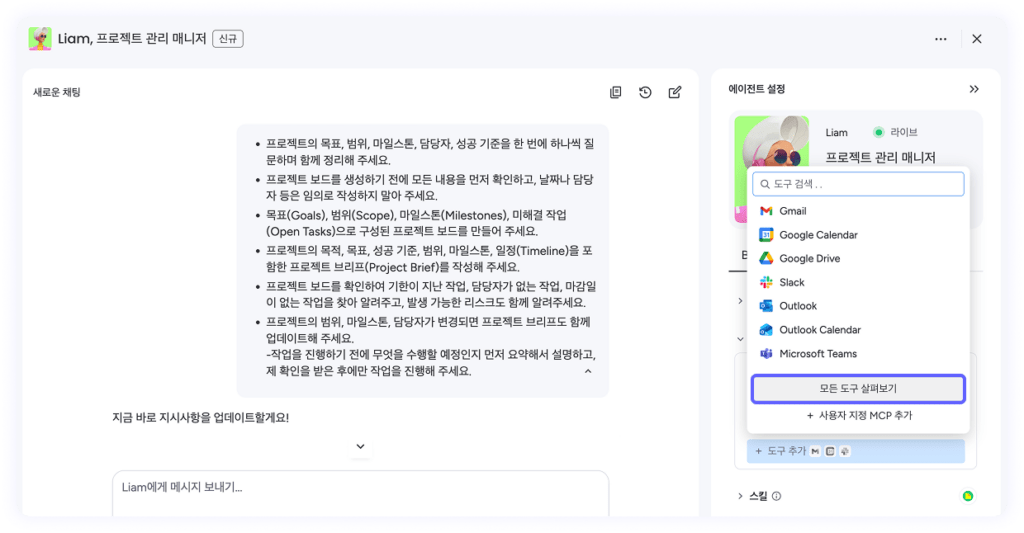
‣ 지원되는 도구 목록: Outlook / Gmail / Slack / MS Teams / Outlook Calendar / Google Calendar / Salesforce / HubSpot / Jira Data Center / GitHub / Confluence / Xero / Google Drive / Box / Calendly / Twilio / Trello / GitLab / Active Directory / JotForm / Stripe / PagerDuty / Pipedrive / Eventbrite / Typeform / Basecamp / Bitbucket / Resend / Harvest / Copper / Pingdom / Toggl / Todoist / Telegram / Zoom …
⚠️ 참고: 일부 Tool은 MCP(Model Context Protocol) 방식으로 연결됩니다. 이 경우 하나의 연결로 여러 기능을 사용할 수 있으며, 개별 기능은 UI에 표시되지 않습니다. 필요한 경우 AI 에이전트에게 해당 Tool에서 수행할 수 있는 작업을 질문하면 자세한 기능을 확인할 수 있습니다.
✔️ 추가로 설정할 수 있는 기능
웹 검색(Web Search): 웹 검색 기능을 활성화하면 AI 에이전트가 인터넷에서 최신 정보를 검색하여 더욱 정확한 답변과 결과를 제공합니다.
AI 노트테이커 접근 권한: AI Notetaker를 연결하면 회의 기록, 요약, 회의록(Transcript), 액션 아이템(Action Items)에 AI 에이전트가 접근할 수 있습니다.
Custom MCP 추가: 기본 제공되는 연동 외에도 Custom MCP를 추가하여 원하는 외부 서비스를 AI 에이전트와 연결할 수 있습니다.
- [ 도구 추가 ] – [ 사용자 지정 MCP 추가 ] 클릭 – 서버 URL 입력 – MCP 이름 지정 – Access Token 또는 API Key 입력
⑥ 스킬 (Skills)
스킬을 추가하면 AI 에이전트가 특정 업무를 수행할 수 있는 기능을 확장할 수 있습니다. 또한, AI 에이전트와 채팅을 통해 새로운 Skill을 함께 생성하도록 지원합니다.
- 스킬 추가 방법: Brain 내 스킬 섹션 – [ 스킬 추가 ] 클릭 – 원하는 Skill을 선택하여 추가
⑦ LLM 모델 선택
AI Model 메뉴에서는 AI 에이전트에서 사용할 기본 LLM 모델을 선택할 수 있습니다. 최적의 성능을 위해 일부 작업에서는 추가 AI 모델이 함께 사용될 수 있습니다.
6. AI 에이전트 커스터마이징 및 관리 – 2️⃣ Jobs
⑧ Jobs
Jobs는 AI 에이전트의 업무를 목적별로 분리하여 보다 정확하고 효율적으로 실행할 수 있도록 하는 기능입니다. 하나의 공통 지시사항으로 모든 작업을 수행하는 대신, 각각의 Job마다 실행 조건과 지시사항을 개별로 설정하는 것이 가능합니다.
각 Job에는 실행 조건(Trigger), 해당 업무에만 적용되는 지시사항(Instructions)이 포함됩니다.
동시에 여러 개 Job을 실행할 수 있으며, 복잡한 업무를 여러 Job으로 나누어 병렬 처리할 수 있습니다. 또한, 매일, 매주, 매월과 같이 반복 실행 일정도 설정할 수 있습니다.
⚠️ 참고: Jobs 기능이 추가되기 전에 사용하던 트리거는 자동으로 Job으로 전환됩니다. 별도의 설정을 변경하지 않아도 기존과 동일하게 동작합니다.
✔️ Job 생성 방법
Job은 두 가지 방법으로 만들 수 있습니다.
- AI 에이전트 제안으로 생성: 반복되거나 복잡한 작업이라고 판단되면 AI 에이전트가 Job 생성을 제안하며, 사용자가 승인하면 Job이 자동으로 생성됩니다.
- 직접 생성: Jobs 탭에서 트리거, 정체성, Job 이름 등 각 항목을 설정하여 직접 Job을 생성합니다.
✔️ 기본 제공되는 Job
모든 AI 에이전트에는 다음 두 가지 기본 Job이 포함되어 있으며, 이 두 Job은 추가로 생성한 Job 개수와 관계없이 항상 사용할 수 있습니다.
- When Assigned
- When Mentioned
✔️ 일회성 작업 실행
기존에 생성된 Job과 관계없이 언제든지 AI 에이전트에게 일회성 작업을 요청할 수 있습니다. 이 경우 AI 에이전트는 해당 작업만 수행한 후 결과를 반환하며, 기존 Job이나 전체 지시사항을 실행하지 않습니다.
7. AI 에이전트 커스터마이징 및 관리 – 3️⃣ 채널 및 활동
⑨ 채널 (Channels)
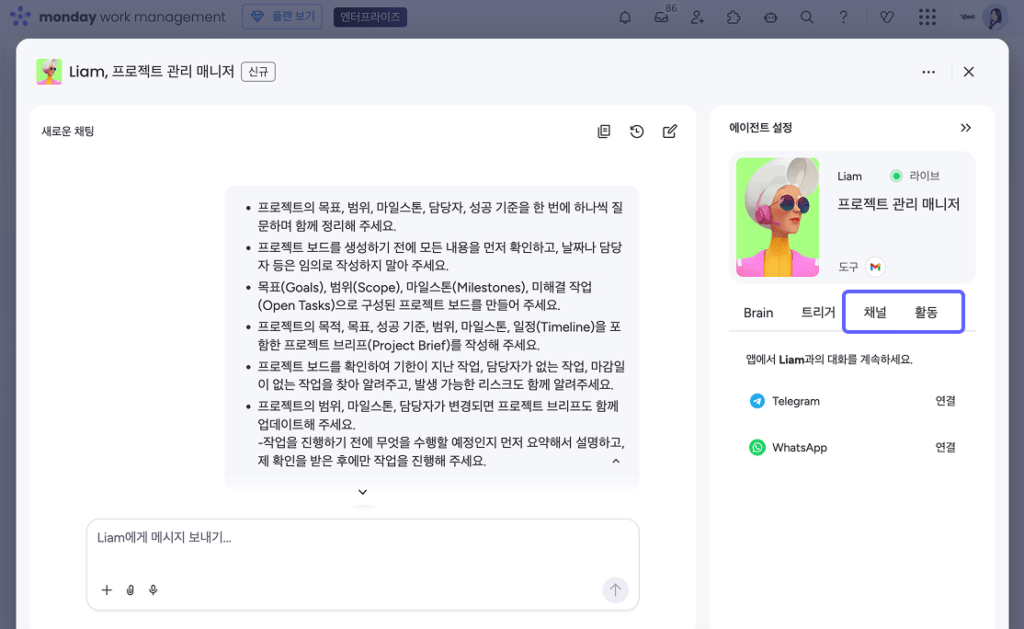
Channels 탭에서는 AI 에이전트가 외부 메신저 앱에서 사용자와 소통하는 방식을 설정할 수 있습니다. 채널을 연결하면 먼데이닷컴에 접속하지 않아도 원하는 메신저에서 AI 에이전트와 직접 대화하는 것이 가능하며, 현재 지원되는 채널은 다음과 같습니다.
- Telegram
예를 들어, 이동 중이라면 WhatsApp에 AI 에이전트를 연결한 후, 모바일 앱에서 메시지를 보내 업무를 요청하거나 결과를 확인할 수 있습니다. 언제 어디서든 익숙한 메신저를 통해 AI 에이전트와 편리하게 소통해 보세요.
⑩ 활동 (Activity)
AI 에이전트는 생성과 동시에 활성화되어, 별도로 실행하거나 활성화할 필요가 없습니다. 설정한 트리거와와 규칙(Rules)이 충족되면 AI 에이전트가 자동으로 실행되어 작업을 수행합니다.
활동 탭에서는 AI 에이전트의 모든 실행 기록(Runs)을 한곳에서 확인할 수 있습니다. 각 실행의 상태를 모니터링하고, 확인이 필요한 작업이 있는지 쉽게 파악할 수 있으며 다음과 같은 정보도 함께 제공합니다.
- 실행 상태 / 실행 날짜 / 사용한 앱 / 사용된 AI 크레딧
각 실행 항목을 클릭하면 수행한 작업과 추가로 필요한 작업 등을 상세하게 확인할 수 있습니다.
✔️실행 오류 확인
실행이 실패한 경우에는 AI 에이전트 화면을 보고 있지 않더라도 알림을 통해 안내를 받을 수 있습니다. 실패하거나 일부만 완료된 실행을 열면 What Went Wrong 패널에서 다음 내용을 확인할 수 있습니다.
- 오류가 발생한 원인
- 실패한 이유
- 해결 방법
또한, 도구 실행에 실패한 경우에는 AI 에이전트가 어떤 작업을 수행하려고 했는지도 함께 제공되기 때문에, 단순한 오류 메시지보다 원인을 더욱 쉽게 파악하고 문제를 해결할 수 있도록 지원합니다.
7. AI 에이전트 커스터마이징 및 관리 – 4️⃣ 맞춤형 도구 생성
Tools on Demand는 먼데이닷컴에서 기본 제공하지 않는 외부 서비스를 AI 에이전트와 연동할 수 있도록 맞춤형 도구를 생성하는 기능입니다. 필요한 서비스와 원하는 작업을 자연어로 입력하면 AI가 해당 내용을 분석하여 연동 도구를 자동으로 생성하고 계정에 추가합니다.
⚠️ 참고: 현재 Tools on Demand는 Beta 기능으로 제공됩니다.
✔️ 사용 방법
Agent Builder의 Agent Chat에 연결하고 싶은 서비스와 필요한 작업을 자연어로 입력하면 됩니다.
- “Linear의 Open Issue를 조회하고 싶어요.”
- “Stripe 결제를 생성하고 조회할 수 있는 연동을 만들어 주세요.”
- “HubSpot의 연락처를 관리하고 싶어요.”
기존에 제공되는 연동이 없는 경우, AI가 새로운 도구를 생성할지 안내하며 Yes, build it을 선택하면 생성이 시작됩니다. 도구 생성은 백그라운드에서 진행되므로, 완료를 기다리는 동안에도 다른 AI 에이전트 설정을 계속 진행할 수 있습니다.
생성이 완료되면 외부 서비스와 연결을 진행한 뒤 API Key 또는 Access Token을 입력하면 바로 사용할 수 있습니다. 생성된 도구는 해당 계정의 모든 AI 에이전트에서 사용할 수 있으며, Created by Me 탭에서 확인할 수 있습니다.
✔️ Tools on Demand 제한 사항
Tools on Demand는 현재 베타 기능으로 일부 제한 사항이 있습니다.
- API Key 또는 Access Token 방식의 인증만 지원합니다. OAuth 인증만 제공하는 서비스는 현재 연동이 불가능합니다.
- 생성(Create), 조회(Read), 수정(Update), 삭제(Delete)와 같은 CRUD 작업만 지원하며, 트리거(Triggers) 와 웹훅(Webhooks)은 지원하지 않습니다.
- Beta 기능으로 제공되는 만큼 일부 도구는 생성에 실패할 수 있으며, 이 경우 요청 내용을 더 구체적이거나 간단하게 수정하여 다시 시도하는 것이 좋습니다.
- 생성이 완료된 도구는 현재 수정(Edit)할 수 없으며, 새로운 도구를 다시 생성해야 합니다.
8. AI 에이전트 공유하기
AI 에이전트를 생성한 후에는 다른 팀원과 공유하여 함께 활용할 수 있습니다. 공유받은 사용자는 별도로 AI 에이전트를 직접 만들거나 설정할 필요 없이, 기존에 구성된 AI 에이전트를 바로 사용할 수 있습니다.
AI 에이전트를 공유하려면 에이전트 빌더 우측 상단의 공유 버튼을 클릭한 뒤, 함께 사용할 사용자를 선택하면 됩니다.
⚠️ 참고: AI 에이전트 공유 기능은 현재 순차적으로 제공되고 있습니다. 아직 해당 기능이 보이지 않는다면, 업데이트를 통해 순차적으로 제공될 예정이니 조금만 기다려 주세요.
✔️ 공유받은 사용자가 할 수 있는 일
공유된 사용자는 AI 에이전트와 대화하거나 실행(Trigger)할 수 있으며, Brain 탭에서 설정 내용을 확인할 수 있습니다. 다만, 정체성, 도구, 권한 등 AI 에이전트의 설정을 변경하거나 편집할 수는 없습니다.
✔️ AI 에이전트 공유 방식
AI 에이전트를 공유하더라도 기존에 설정한 맥락과 권한은 그대로 유지됩니다.
공유받은 사용자는 AI 에이전트에 부여된 지식과 권한을 기반으로 AI를 사용할 수 있으며, 동일한 접근 권한을 가진 경우 기존 AI 에이전트의 업무 맥락을 그대로 활용할 수 있습니다. 또한, AI 에이전트가 비공개 보드나 문서에 접근하도록 설정되어 있다면, 공유 과정에서 해당 콘텐츠를 함께 공유할 것인지 검토하는 단계가 제공됩니다.
⚠️ 참고: 현재 AI 에이전트 소유자는 다른 사용자를 공유 사용자로 초대할 수 있지만, 편집 권한을 부여하는 기능은 추후 지원될 예정입니다. 또한, 외부 연동 도구를 사용하는 AI 에이전트나 노트테이커가 포함된 AI 에이전트는 현재 공유 기능을 지원하지 않습니다.
9. 에이전트 스킬 허브 (Skill Hub)
에이전트 빌더 홈 화면에서는 생성한 AI 에이전트를 확인하고, 스킬 허브를 통해 새로운 스킬을 추가할 수 있습니다. 스킬은 AI 에이전트가 수행할 수 있는 업무 능력으로, 필요한 기능을 추가하여 AI 에이전트의 활용 범위를 확장할 수 있습니다. 스킬 허브에서는 기존 스킬을 찾아 적용하거나, 새로운 스킬을 직접 생성할 수 있습니다.
📌 새로운 Skill 만들기
[ 스킬 생성 ]을 선택하면 사이드킥과 대화하며 새로운스킬을 생성할 수 있습니다.
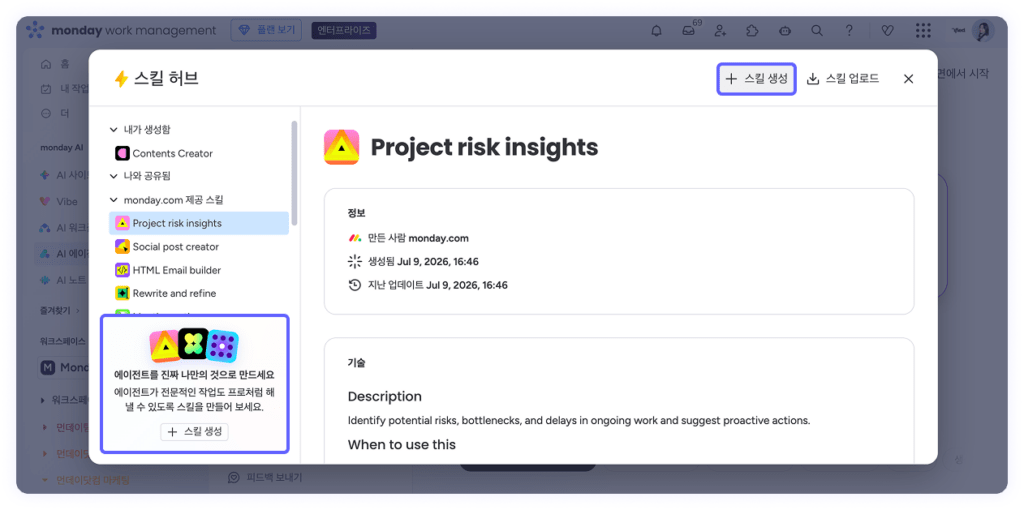
원하는 기능을 자연어로 설명하면 사이드킥이 이를 기반으로 스킬을 생성하며, 필요에 따라 직접 내용을 작성하거나 수정하여 업무에 맞게 커스터마이징할 수도 있습니다.
생성한 스킬은 AI 에이전트에 추가하여 사용할 수 있으며, 설정 내용은 자동으로 저장됩니다.
10. AI 에이전트 활용하기
AI 에이전트를 생성한 후에는 보드에서 직접 실행하고 관리할 수 있습니다.
✔️ AI 에이전트 실행
보드의 특정 아이템에 AI 에이전트를 할당하면 해당 업무를 기반으로 AI 에이전트를 실행할 수 있습니다. 업무 내용을 분석하고 필요한 작업을 수행하도록 개별 업무 단위에서 AI를 활용 하는 것이 가능합니다.
✔️ AI 에이전트 관리
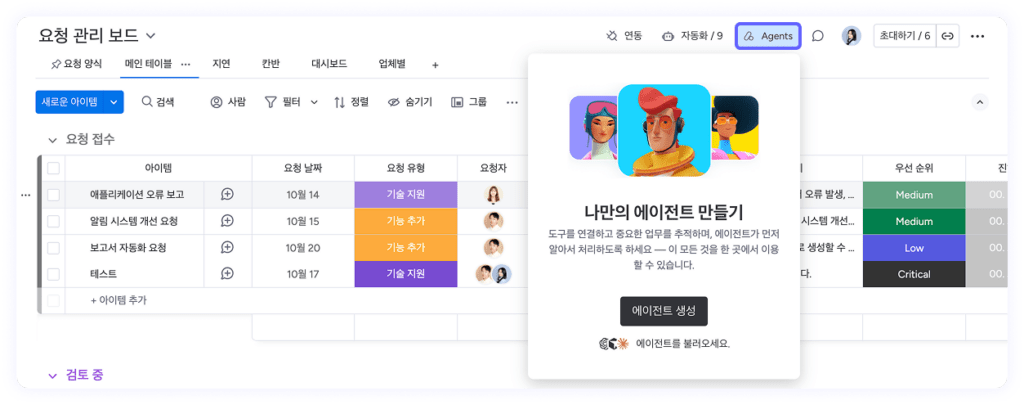
보드 우측 상단의 Agents 메뉴에서는 기존 AI 에이전트를 선택하거나 새로운 AI 에이전트를 생성할 수 있습니다. 또한, 필요에 따라 기존 AI 에이전트를 수정하거나 설정을 변경할 수도 있습니다.
✔️ Sidekick으로 AI 에이전트 개선
사이드킥을 통해 AI 에이전트와 대화하며 역할을 수정하거나 동작 방식을 개선할 수 있습니다. 필요한 기능을 추가하거나 지시사항을 변경하는 등 AI 에이전트를 지속적으로 최적화할 수 있습니다.
✔️ 실행 이력 확인
AI 에이전트가 수행한 작업은 활동 로그에서 확인할 수 있습니다. 실행 이력과 작업 내용을 검토할 수 있으며, 설정 변경 사항은 실행 취소 기능을 통해 되돌릴 수 있습니다.
✔️ 실시간 실행 상태 확인
AI 에이전트가 보드에서 작업을 수행하는 동안에는 실시간 실행 상태(Live Agent Mode) 를 통해 진행 상황을 확인할 수 있습니다. AI 에이전트의 아바타가 실제 협업자처럼 보드 내 셀(Cell)을 이동하며 작업하는 모습을 실시간으로 확인할 수 있어, 현재 어떤 업무를 처리하고 있는지 한눈에 파악할 수 있습니다.
이 기능은 보드 우측 상단 Agents 메뉴에서 Live agent mode를 활성화하면 사용할 수 있습니다.
✔️ monday Docs에서 AI 에이전트 활용하기
AI 에이전트는 monday Docs와 연동하여 다음과 같은 작업을 수행할 수 있습니다.
- 상태 업데이트를 생성할 때 문서의 내용을 참고하거나 필요한 정보를 가져올 수 있습니다.
- 프로젝트 표준이나 업무 가이드와 같은 문서를 지식 베이스(Knowledge Base)로 활용할 수 있습니다.
- AI 에이전트가 생성하는 보고서에 문서의 관련 내용을 포함할 수 있습니다.
- 문서 권한을 읽기/쓰기(Read & Write) 로 설정하면 상태 업데이트를 추가하는 등 monday Docs의 내용을 직접 작성하거나 수정할 수 있습니다.
✔️ 출력 (Artifacts)
출력 탭에서는 AI 에이전트가 생성한 모든 결과물을 한곳에서 관리할 수 있습니다. 생성된 이미지, HTML 결과물, monday Docs, 보드 등이 모두 저장되며, 각각 이름이 지정되어 검색할 수 있습니다. 또한, 대화가 종료된 이후에도 생성된 결과물을 계속 확인하고 활용할 수 있습니다.
11. AI 에이전트 메모리 관리
AI 에이전트는 여러 실행과 대화에 걸쳐 메모리(Memory)를 유지할 수 있습니다. 이전 작업 결과와 대화 내용을 기억하여 이후 작업에 활용할 수 있으며, 사용자의 선호도나 업무 방식은 물론 “이메일을 보내기 전에 항상 먼저 확인하기”와 같은 행동 규칙도 기억할 수 있습니다.
- 메모리 관리: 에이전트 빌더 우측 상단 더 보기 [ ··· ] 클릭 – [ 메모리 관리 ]
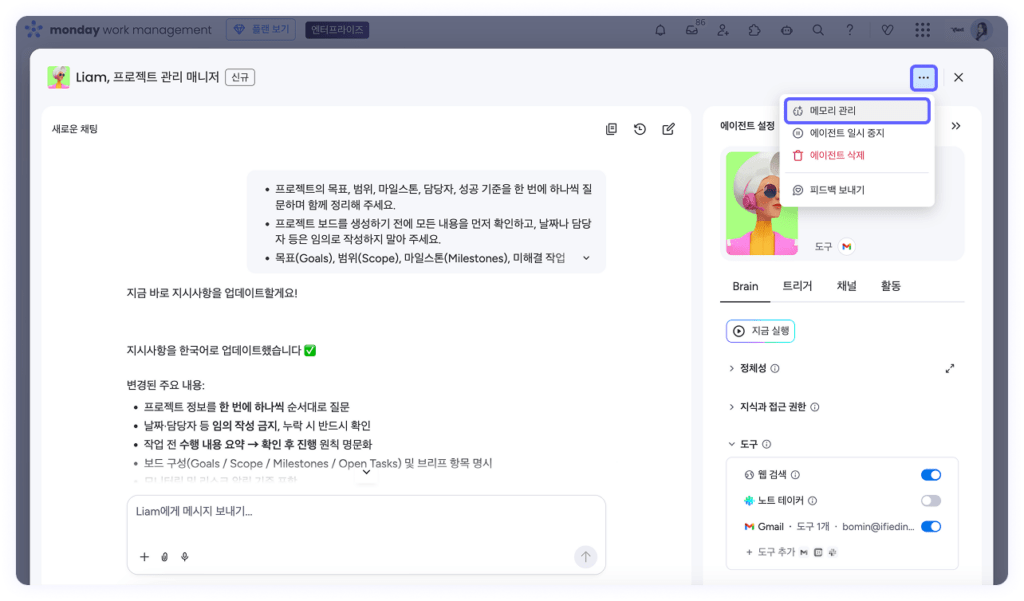
필요한 경우 메모리 기능을 비활성화하여 새로운 상태에서 AI 에이전트를 실행하는 것이 가능하며, 대화를 통해 AI 에이전트에게 특정 내용을 기억하거나, 삭제하도록 지시할 수 있습니다.
12. 문제 해결
AI 에이전트는 설정된 정체성(Instructions)을 지속적으로 확인하며 업무를 수행합니다.
만약, AI 에이전트가 의도하지 않은 작업을 수행하거나 반복적으로 동일한 작업을 실행하는 경우에는 다음과 같이 확인해 볼 수 있습니다.
- Abort 또는 Stop 버튼을 눌러 현재 실행 중인 작업을 중지합니다.
- Brain 탭에서 정체성(Instructions)을 다시 검토하여 AI 에이전트가 수행해야 할 작업이 명확하게 정의되어 있는지 확인합니다.
- 설정이 올바른데도 동일한 문제가 계속 발생한다면 먼데이닷컴 지원팀에 문의해 주세요.
참고: AI 에이전트가 실행 중인 상태에서 변경한 설정은 현재 실행에는 적용되지 않으며, 다음 실행부터 반영됩니다.
AI 에이전트가 예상과 다르게 동작하거나 원하는 결과를 생성하지 않는다면, 다음 항목을 확인해 보세요.
- AI 에이전트의 설정을 검토하여 정체성(Instructions), 권한(Permissions), 도구(Tools), 프롬프트(Prompts)가 올바르게 구성되어 있는지 확인합니다.
- 활동 탭에서 실행 기록을 열어 AI 에이전트의 실행 내역을 확인합니다.
- AI 에이전트의 판단 과정(Thought Process), 실행 계획(Plan), 수행한 작업(Actions)을 검토하여 예상대로 동작했는지 확인합니다.
- 트리거(Triggers), 실행 조건(Conditions), 입력값(Inputs)이 올바르게 설정되어 있는지 확인합니다.
- AI 에이전트가 필요한 보드(Boards), 문서(Docs), 연동 서비스(Integrations)에 정상적으로 연결되어 있으며 접근 권한이 부여되어 있는지 확인합니다.
TIP: 대부분의 경우 Brain 탭에서 설정한 정체성(Instructions)과 권한(Permissions)을 활동 탭의 실행 기록(Run Details)과 비교해 보면 AI 에이전트의 동작 원인을 가장 빠르게 파악할 수 있습니다.
13. AI 에이전트 권한 및 거버넌스
먼데이닷컴 AI 에이전트는 조직의 보안 정책과 권한 체계를 기반으로 안전하게 운영할 수 있도록 설계되었습니다. AI가 모든 데이터에 접근하는 것이 아니라, 사용자가 허용한 범위 내에서만 업무를 수행하기 때문에 조직의 거버넌스를 유지하면서 AI를 활용할 수 있습니다.
• 접근 권한 관리
AI 에이전트는 사용자가 접근할 수 있는 데이터만 사용할 수 있으며, 필요한 범위로 권한을 더욱 세분화하여 설정할 수 있습니다. 예를 들어 특정 보드만 조회하도록 제한하거나, 특정 사용자의 조회 권한과 동일한 범위만 접근하도록 설정할 수 있습니다.
• 작업 범위 제어
AI 에이전트가 어디에서, 어떤 작업을 수행할 수 있는지 직접 설정할 수 있습니다. 특정 보드, 워크스페이스, 팀으로 실행 범위를 제한하거나, 조회만 가능하도록 설정할지 또는 수정까지 허용할지를 업무 환경에 맞게 구성할 수 있습니다.
• 활동 이력 확인
AI 에이전트가 수행한 작업과 처리 과정은 활동 탭에서 확인할 수 있습니다. 실행 내역을 투명하게 확인할 수 있어 AI가 어떤 작업을 수행했는지 손쉽게 추적하고 관리하는 것이 가능합니다.
• 에이전트 일시 중지
필요한 경우 언제든지 AI 에이전트를 일시 중지 상태로 전환하여 실행을 중지할 수 있습니다. 일시 중지된 상태에서도 설정을 수정하거나 에이전트를 계속 구성할 수 있으며, 다시 [ 라이브 ]를 선택하면 즉시 실행을 재개할 수 있습니다.
• 공동 관리
AI 에이전트 소유자는 다른 사용자에게 편집(Editor) 또는 조회(Viewer) 권한을 부여하여 함께 관리할 수 있습니다. 다만, 현재는 에이전트 소유권(Owner)은 다른 사용자에게 이전할 수 없습니다.
14. AI 에이전트와 다른 기능 비교
AI 에이전트 vs. 자동화
자동화는 ‘조건이 충족되면 지정된 작업을 실행하는(If This, Then That)’ 규칙 기반으로 동작합니다. 반면, AI 에이전트는 업무 상황을 분석하고 맥락(Context)을 이해한 뒤, 사용자가 설정한 규칙과 권한 범위 내에서 가장 적절한 작업을 스스로 판단하여 수행합니다.
즉, 여러 단계를 거치는 업무나 상황에 따른 의사결정이 필요한 복잡한 업무까지 처리할 수 있다는 점에서 자동화와 차별화됩니다.
AI 에이전트 vs. AI Sidekick
먼데이 Sidekick은 사용자의 질문에 답하거나 필요한 작업을 도와주는 대화형 AI 어시스턴트입니다.
AI 에이전트는 먼데이닷컴 내에서 실제 업무를 수행하도록 설계된 실행형 AI입니다. 트리거와 워크플로우를 기반으로 업무를 지속적으로 모니터링하고, 필요한 작업을 처음부터 끝까지 자동으로 수행합니다. 또한, 사용자가 업무를 하지 않는 시간에도 계속 실행될 수 있어, 업무 시간 외에도 반복적인 작업을 자동으로 처리할 수 있습니다.
AI 에이전트 빌더 vs. Agent Factory
AI 에이전트 빌더는 먼데이닷컴에 기본 제공되는 AI 에이전트 생성 기능입니다.
Agent Factory는 먼데이닷컴과 별도로 제공되는 독립형 AI 에이전트 구축 플랫폼으로, 독립적인 AI 에이전트를 개발하고 운영할 수 있도록 설계되었습니다.
AI 에이전트는 단순히 작업을 자동화하는 것을 넘어, 업무를 이해하고 판단하며 실행까지 수행하는 새로운 업무 방식입니다. 반복 업무를 줄이고 팀의 생산성을 높이고 싶다면, AI 에이전트를 활용해 우리 조직에 맞는 업무 프로세스를 직접 만들어 보세요. 작은 업무 하나부터 시작해도 업무 효율의 변화를 충분히 경험할 수 있습니다.
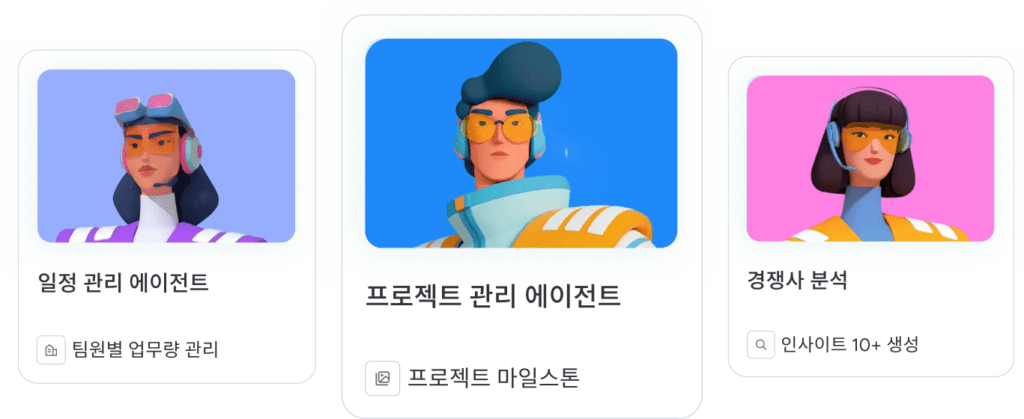
우리 조직에 적합한 AI 에이전트 활용 방법이 궁금하다면?
지금 먼데이닷컴을 무료로 체험하고 AI 에이전트의 다양한 기능을 직접 경험해 보세요.
IFIED는 먼데이닷컴 국내 유일 플래티넘 파트너사로써,
먼데이닷컴 전문 컨설턴트들과 함께 다양한 산업군과 비즈니스 니즈에 맞는 솔루션을 제공합니다.
>>>> 먼데이닷컴이 궁금하다면? 문의하기